做造价的你,是不是经常遇到这样的场景——几十种苗木逐行数坐标、不同房间的同一种做法要手工逐项累加……算到眼花手酸,还容易漏项出错。
酷造价内置多种数据汇总功能,不同功能适配不同场景。今天通过两个实战案例,带你掌握「分类汇总」这一招——从此汇总数据不再是体力活。
案例一:苗木表——相同名称的树,数量怎么快速统计?
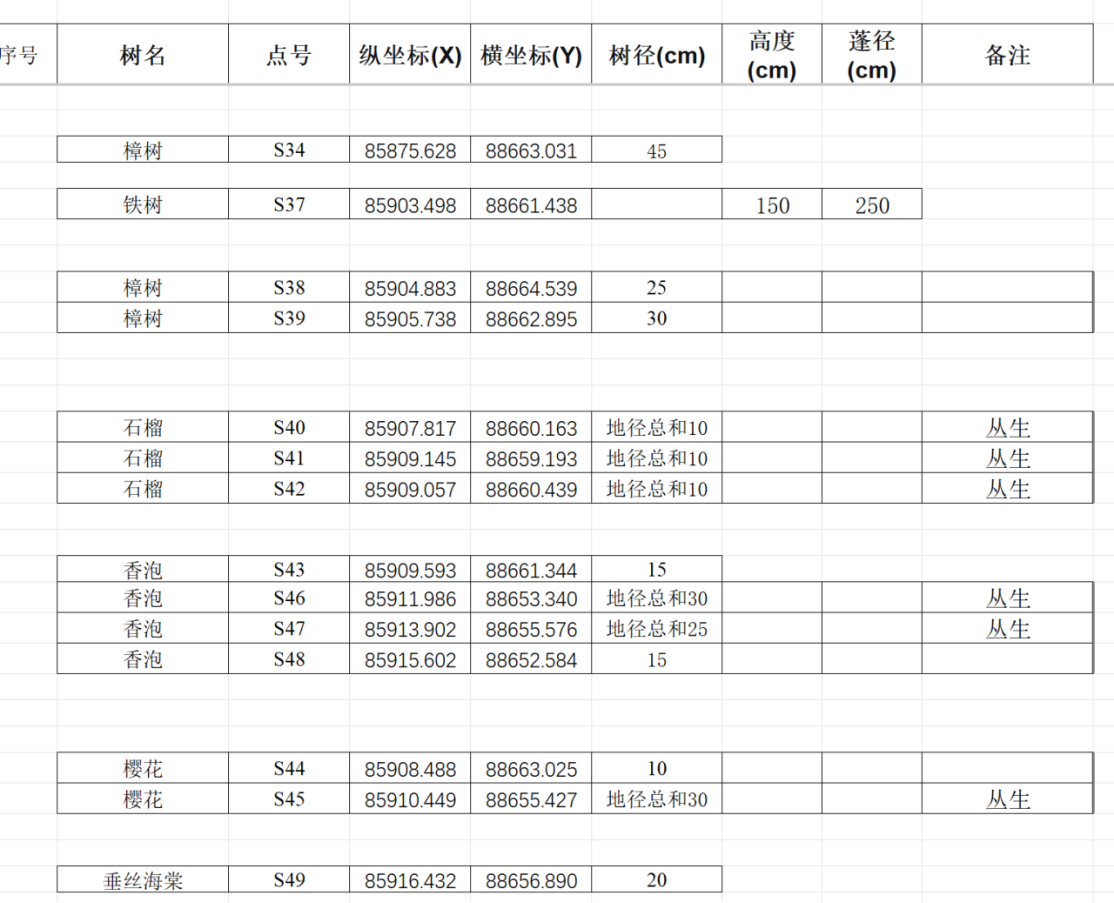
如图一所示的苗木表,每株植物标注了坐标位置,意味着每行数量都是 1。用户想把相同名称的树"放在一起显示",方便直接看到总数量。
▼ 图一:原始苗木表(每株植物标注坐标,数量均为1)
需求分析:用户的核心目的不是"挪位置",而是统计数量——把相同名称归类,再把数量加起来。酷造价不支持单纯的行移动,但换一种思路,「分类汇总」正是为此而生。
✅ 解决方案:「分类汇总」巧统计,两步搞定
Step 1:在表格末尾插入"数量"列,每行填入 1,如图二所示。
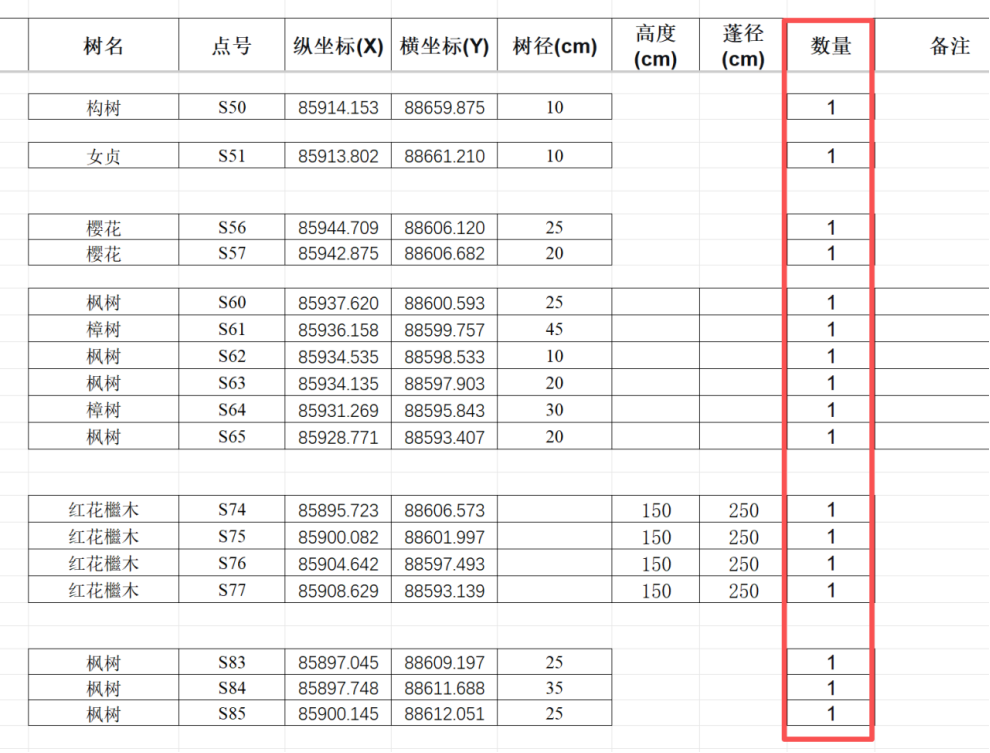
▼ 图二:插入"数量"列,每行填1
Step 2:使用「分类汇总」功能,选择分类列和数据列,一键汇总。
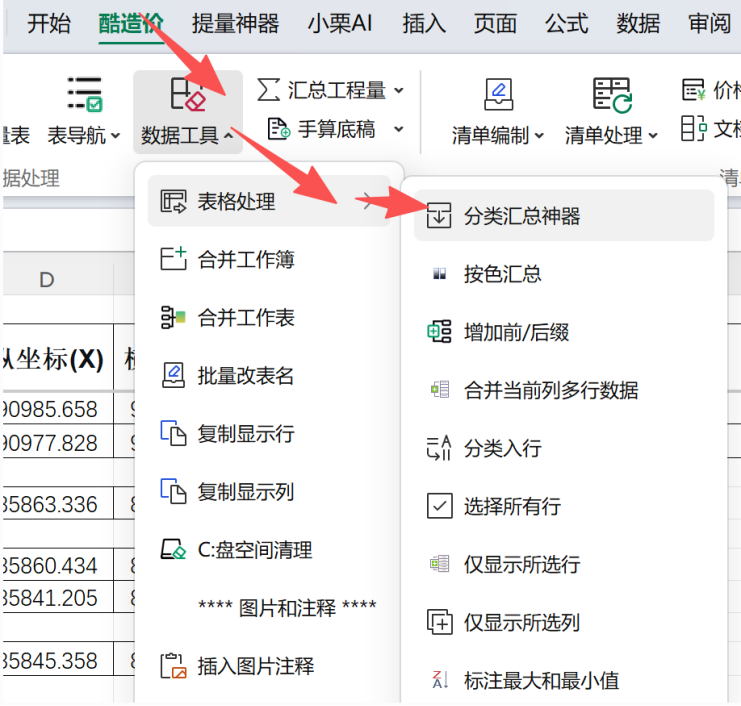
▼ 图三:分类汇总功能入口
▎ 选择分类列和数据列的技巧:
情况 A(精细统计):如果树名、树径、高度、蓬径等任何一个参数不同就要分开统计,分类列可以选多列,如图四所示,汇总结果见图五——每一项都精确区分。
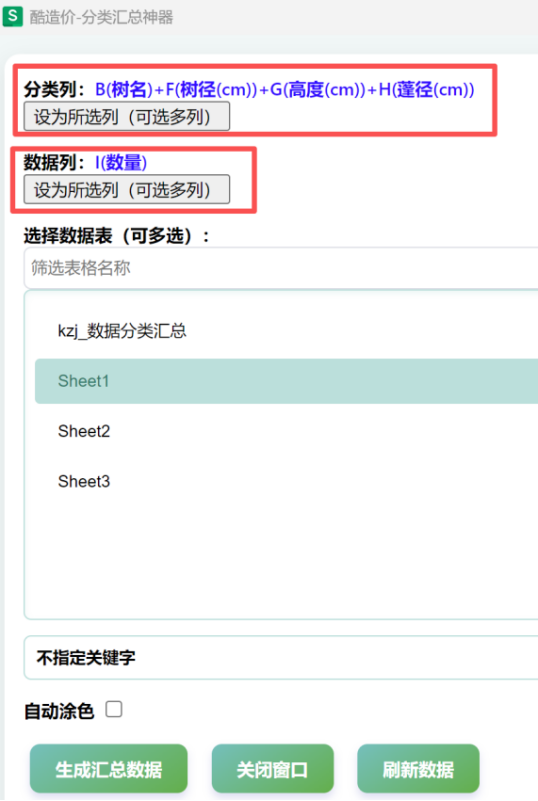
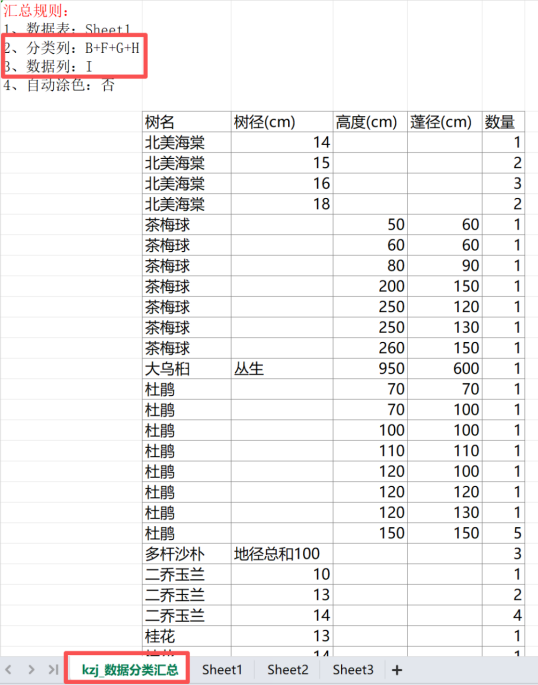
▼ 图四:多列分类设置 ▼ 图五:汇总结果(精细维度)
情况 B(简洁汇总):如果只需按名称汇总、不细分参数,分类列简化为 B 列(树名),数据列为 I 列(数量),如图六、图七所示。
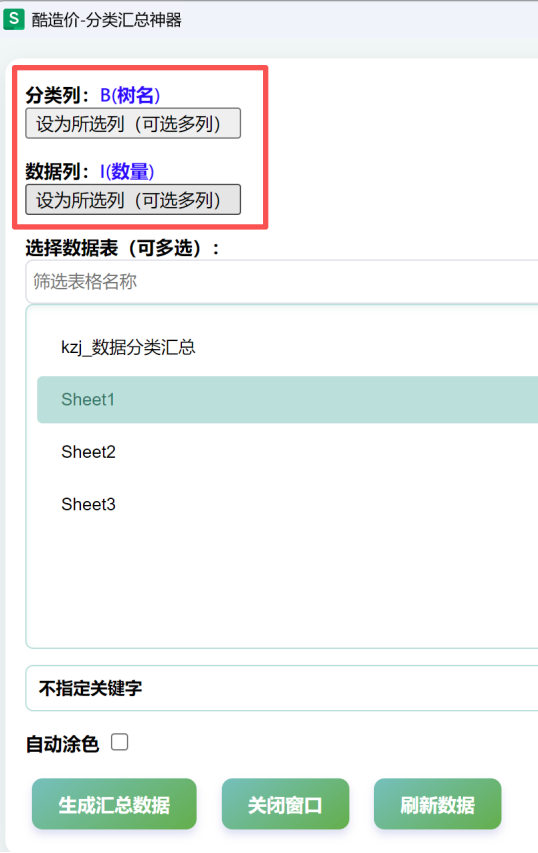
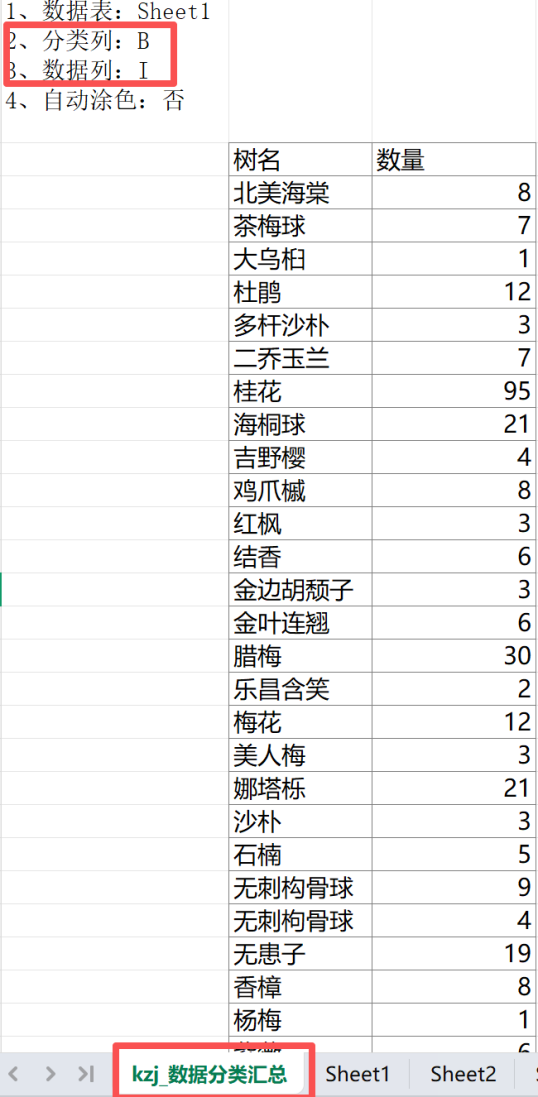
▼ 图六:单列分类设置 ▼ 图七:汇总结果(简洁维度)
小结:分类汇总的维度不同,结果就不同。选多列 = 精细统计;选单列 = 简洁汇总。根据实际需求灵活选择即可。
案例二:精装修手算底稿——不同房间相同做法,工程量一键合并
精装修手算底稿中,多个房间都可能出现"WD02米黄色挂板,配套龙骨"等同名做法。编制清单时,需要将所有房间的同做法工程量累加合并,并重新排列——这是一项繁琐但不可或缺的基础工作。
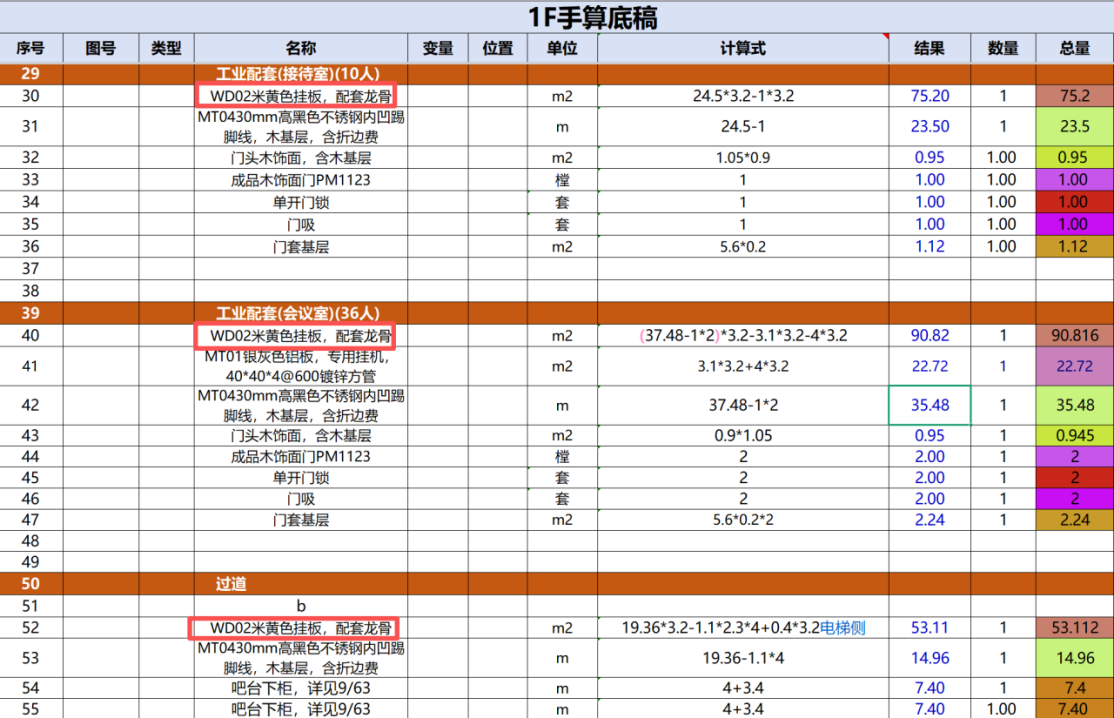
▼ 图八:精装修手算底稿(多房间、多做法)
需求分析:每个房间中都可能存在相同的做法,需要将相同做法的工程量累加求和,并重新排列做法及工程量——这正是清单编制的起点。
✅ 解决方案:一条快捷命令,秒级汇总
在表格空白处输入命令:@分类汇总,e,l,,涂色
其中 e 列为分类列(做法名称),l 列为数据列(总量)。执行后,相同做法的工程量自动合并累加,并以涂色方式标注——与原表中工程量颜色统一,且保留计算公式可反查,方便核对。 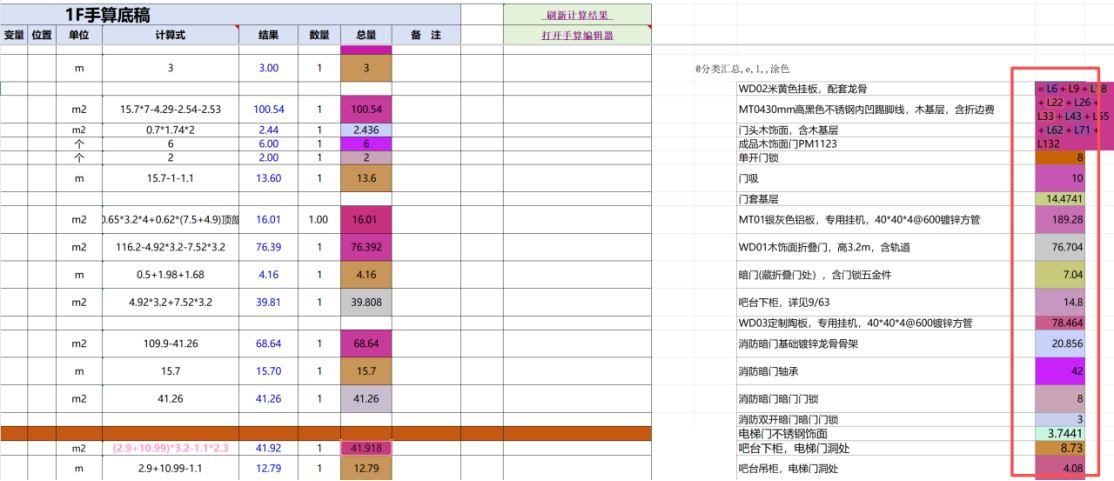
▼ 图九:分类汇总结果(同名做法合并,涂色标注,可反查公式)
两种调用方式对比:
• 案例一使用的是功能按钮方式(点击菜单操作),适合新手入门
• 案例二使用的是快捷命令方式(输入 @命令 直接执行),适合熟练用户,效率更高
两种方式殊途同归,效果完全相同。按钮方式循序渐进,命令方式一秒上手。
总结
通过这两个案例可以看出,酷造价的「分类汇总」功能让数据汇总从"逐行手工累加"变成了"一键自动合并"——效率提升显而易见,人为错误大幅减少。
无论是苗木表的绿植统计,还是精装修底稿的做法合并,核心逻辑都是一句话:选对分类列 + 选对数据列 = 精准汇总。